
1 – Start med at vise AI’en dine data
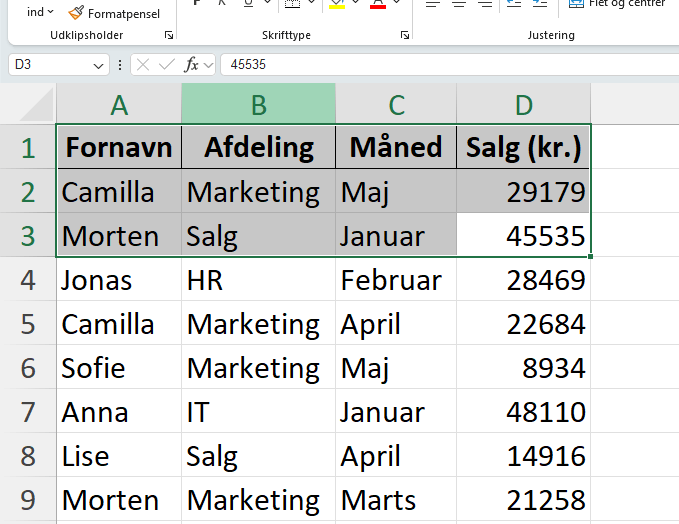
Du får de mest brugbare svar ved at vise AI’en, hvordan dit Excel-ark er bygget op, inden du for alvor går i gang. Så vil den for eksempel bruge de korrekte kolonnenavne, hvis den skal lave formler til dig.
Sådan gør du:
1. Markér de første rækker i dit Excel-ark (inkl. kolonneoverskrifter).
2. Kopiér dem / Ctrl+C
3. Indsæt i AI’en med CTRL+V. Hvis det ikke virker, så højreklik i promptfeltet, og vælg “Indsæt som almindelig tekst”
4. Skriv en prompt i stil med: ”Du skal hjælpe mig i Excel. Forstår du denne opbygning?”
Husk at anonymisere eventuelle fortrolige eller personfølsomme data i dit ark.
2 – Lær nye funktioner med AI
Eksempel: I kolonne D har du salgstal, og du vil gerne have markeret alle salg over gennemsnittet.
Prompt til AI:
Hvordan får jeg markeret alle salg i kolonne D, som er over gennemsnittet?
AI’en vil nu guide dig, og du følger bare anvisningerne. Har du brug for hjælp, skriver du til den, hvad du ikke kan finde ud af.
TIP: Den kan tage fejl af, hvad menupunkter og funktioner hedder i din version af Excel. Derfor skal du gå efter betydningen, hvis du ikke ordret kan finde det, den foreslår. Måske guider den dig til at klikke på ”Over gennemsnittet”, hvor det i dit Excelprogram kan hedde ”Over middel”.
3 – Få færdige formler lige til at sætte ind i dit ark
Eksempel: Du har en kolonne med fulde navn og ønsker den opdelt i en kolonne med fornavn og en med efternavn.
Prompt: Lav en formel, der splitter kolonne B i to: en kolonne med fornavn og en med efternavne. Er der flere navne, skal det første i FORNAVN og resten i EFTERNAVN.
AI’en vil nu levere færdige formler og forklare, hvor du skal indsætte dem. Er du i tvivl om noget, spørger du den bare om hjælp.
4 – #NAVN? – når formler giver fejl i dansk Excel
AI’en kan i dansk Excel lave fejl i formlerne, fordi den bruger forkerte funktionsnavne.
Eksempel:
AI giver dig en formel, der hedder:
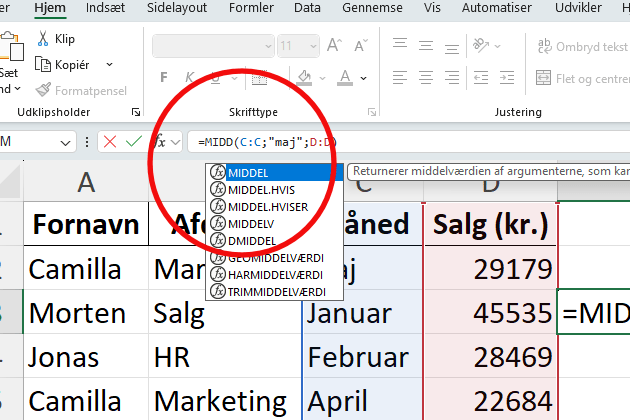
=GENNEMSNIT.HVIS(C:C;«maj«;D:D)
Du indsætter den i Excel og får fejlen: #NAVN?
”#NAVN?” betyder simpelthen, at Excel ikke forstår funktionsnavnet.
Sådan løser du det:
1. Marker funktionsnavnet i formellinjen. I dette tilfælde er funktionsnavnet GENNEMSNIT.HVIS
2. Tryk delete og tast det første bogstav i funktionsnavnet, altså G. En dropdown med alle funktioner med G åbner sig. Se, om du kan finde noget, der ligner – for eksempel GNS.HVIS. Dobbeltklik for at erstatte med det korrekte funktionsnavn.
3. Hvis intet foreslås, må funktionen hedde noget helt andet i dit Excel. Vælg ”Hjælp” i øverste menu og søg på ”Gennemsnit”. Her vil du (i hvert fald i IMI-bladets udgave af Excel) kunne læse, at funktionen/syntaksen hedder MIDDEL. Gå tilbage i formellinjen og skriv første bogstav, altså M. Rul ned gennem dropdown-menuen for at finde noget, der ser korrekt ud. I dette tilfælde vil løsningen i mange Excel-udgaver være MIDDEL.HVIS. Dobbeltklik for at indsætte i formlen.
5 – Lav din egen standardprompt
Når du oplever fejl i funktionsnavnene, kan du “lære” AI’en at bruge de rigtige betegnelser fremover. Det gør du ved at lave en standardprompt med de betegnelser, den skal kende. Husk at udbygge din standardprompt, hver gang du oplever et nyt problem med funktionsnavne.
Eksempel på standardprompt:
I denne tråd skal du vide, at i mit Excel har funktionerne andre navne, end du måske tror. Du skal altid bruge de navne, der gælder i mit Excel:
GENNEMSNIT hedder MIDDEL
IF hedder HVIS
(etc.)
Er det forstået?
Når du begynder at bruge en standardprompt vil du hurtigt opleve at få færre #NAVN?-fejl.
6 – Når AI laver en makro (VBA-kode)
Avancerede opgaver med flere elementer kan med fordel laves som en makro/en VBA-kode, der ordner det hele på én gang. AI’en kan generere hele koden, som du så selv afvikler i dit Excel (se anden boks for forklaring på, hvordan dette gøres).
Eksempel: Du har et Excelark med kundedata og ønsker et udtræk. I dette tilfælde er det kolonnerne ”Navn”, ”Telefon”, ”E-mail”, ”Kommentar”, ”Kundetype” og ”Ønsker at genkøbe”, der skal udtrækkes data fra.
Prompt: Lav en VBA-kode, som udtrækker navn, telefon, e-mail og kommentar på kundetypen SMV, som har svaret JA til genkøb. Udtrækket skal ske til et ark ved navn ‘Udtræk’, som skal oprettes automatisk i samme ombæring.
AI genererer nu en VBA-kode, du blot kan kopiere og afvikle i Excel.
7 – Sådan bruger du VBA-koden
1. Find fanen ”Udvikler” i menu-båndet øverst i Excel. Kan du ikke se Udvikler? Så gå til punkt 2. Ellers fortsæt til punkt 4.
2. Gå i Filer → Indstillinger → Tilpas båndet
3. Sæt flueben ved Udvikler → OK
4. Klik Udvikler i topmenuen → Visual Basic
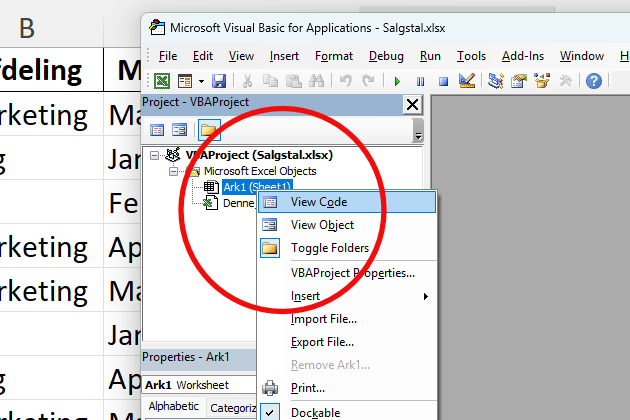
5. I ruden Project - VBAProject skal du højreklikke på det ark, du har dine data i (for eksempel Ark1) og klikke på View Code
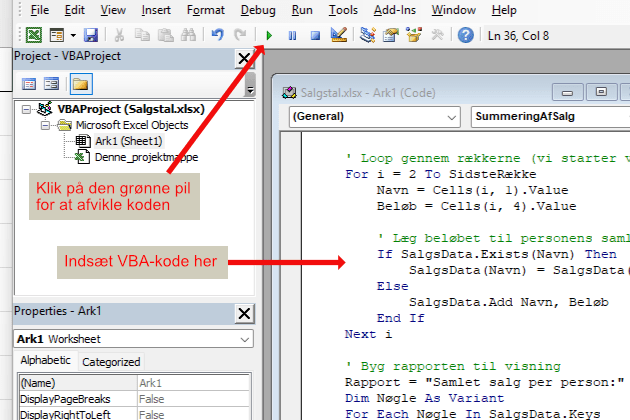
6. Indsæt VBA-koden (Ctrl + V) i det vindue, der åbnede sig
7. Klik på den ”grønne pil” ovenfor for at køre koden.
Hvis koden fejler, så skriv til AI’en, hvad der sker eller ikke sker. Har du fået en fejlmeddelelse, så gengiv den præcise ordlyd. Det kan godt tage et forsøg eller tre at få en velfungerende kode.
Se alle vores videoguide om AI og Excel + mange flere guider